解決電腦無法連接無線網絡并處理疑似病毒問題
遇到電腦無法連接無線網絡(特別是其他無線網絡),而手機可以,并且360提示電腦中病毒的情況,這可能是一個綜合性的問題,通常由軟件沖突、網絡設置錯誤或惡意軟件導致。請按照以下步驟進行排查和解決,操作時請保持耐心。
一、初步排查網絡問題
排除單純的網絡硬件或設置故障。
- 重啟設備:關閉電腦和無線路由器,等待一分鐘后再重新開啟。這是解決許多臨時性網絡故障的簡單有效方法。
- 檢查網絡適配器:
- 在Windows系統中,右鍵點擊開始菜單,選擇“設備管理器”。
- 展開“網絡適配器”,找到你的無線網卡(通常帶有“Wireless”或“Wi-Fi”字樣)。
- 右鍵點擊它,選擇“禁用設備”,等待幾秒后再右鍵點擊選擇“啟用設備”。
- 忘記網絡并重新連接:
- 進入系統設置 > 網絡和Internet > Wi-Fi,點擊“管理已知網絡”。
- 找到你無法連接的那個網絡,點擊后選擇“忘記”。
- 然后重新搜索該Wi-Fi,輸入密碼嘗試連接。
- 運行網絡疑難解答:
- 在設置中搜索“網絡疑難解答”并運行,讓Windows自動檢測并修復一些常見的連接問題。
二、重點處理安全警告與惡意軟件
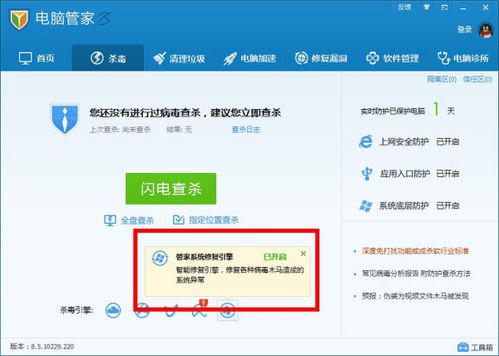
既然360安全衛士已提示電腦可能中病毒,這可能是導致網絡異常的根源。惡意軟件可能會篡改網絡設置、占用資源或阻止正常連接。
- 立即進行全盤查殺:
- 確保360病毒庫為最新版本,然后進行全盤掃描。不要只進行快速掃描。
- 嚴格按掃描結果處理所有檢測到的威脅(隔離或刪除)。完成后務必重啟電腦。
- 使用專業工具進行交叉查殺(推薦):
- 由于單一安全軟件可能存在漏報,建議下載安裝另一款權威的殺毒軟件進行補充掃描,例如火絨安全、Malwarebytes 或 卡巴斯基病毒移除工具。安裝后同樣更新病毒庫并進行全盤掃描。
- 檢查系統Hosts文件:
- 惡意軟件有時會修改Hosts文件來劫持網絡連接。路徑為:
C:\Windows\System32\drivers\etc\hosts。
- 用記事本(以管理員身份運行)打開此文件,檢查是否有異常的非本地(非127.0.0.1或::1)的域名指向。正常情況下,文件末尾應為空或只有幾行注釋。如有可疑行,可將其刪除后保存。
- 在安全模式下處理:
- 如果病毒頑固,正常模式下無法清除,可以重啟電腦,在啟動時多次按F8鍵(Win10/11可在設置>恢復>高級啟動中進入),選擇進入安全模式(帶網絡)。
- 在安全模式下再次運行殺毒軟件進行全盤查殺,此時病毒進程可能無法啟動,更容易被清除。
三、高級網絡設置修復
如果殺毒后問題依舊,可能需要手動修復被破壞的網絡核心設置。
- 重置網絡堆棧(非常有效):
- 以管理員身份運行命令提示符(CMD)或Windows PowerShell。
* 依次輸入以下三條命令,每條輸入后按回車:
`
netsh winsock reset
netsh int ip reset
ipconfig /flushdns
`
- 命令執行完畢后,重啟電腦。這會重置網絡套接字、TCP/IP協議并清除DNS緩存。
- 重置防火墻設置:
- 惡意軟件可能篡改防火墻規則。可以在控制面板 > Windows Defender 防火墻中,點擊“還原默認設置”。
- 檢查代理設置:
- 進入設置 > 網絡和Internet > 代理,確保“使用代理服務器”的開關是關閉狀態。
四、最后手段與預防
- 系統還原:如果問題出現在且你之前創建過系統還原點,可以嘗試還原到出問題之前的某個時間點。
- 網絡驅動程序:從電腦品牌官網或無線網卡制造商官網下載最新的無線網卡驅動程序,完全卸載舊驅動后安裝新驅動。
- 終極方案:如果所有方法均無效,且病毒問題嚴重,備份好個人重要數據后,考慮重裝操作系統。這是最徹底解決問題的方法。
建議
建議你優先執行 第二部分的殺毒操作(特別是全盤掃描和交叉查殺),并配合 第三部分的網絡重置命令。這個組合拳在解決因惡意軟件導致的網絡異常問題上成功率很高。處理過程中,請確保電腦有穩定的有線網絡連接(如果可能)以下載工具和更新,或者用手機開熱點給電腦提供臨時網絡。保持系統和安全軟件的日常更新,是預防此類問題的關鍵。
如若轉載,請注明出處:http://m.gardenlife.cn/product/10.html
更新時間:2026-05-28 11:18:08